电脑版 LINE 是追加设备,已有主设备账号才能按官方流程登录。请把手机放在手边,并确认自己下载的是 LINE 官网提供的安装程序。
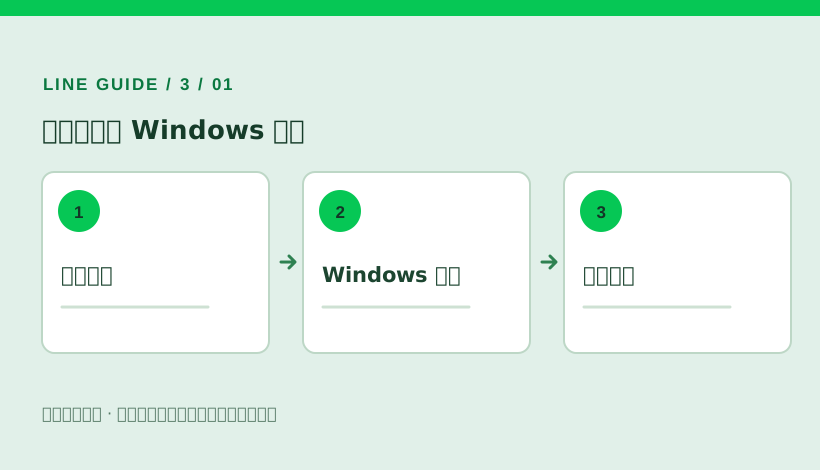
从官网获取 Windows 程序
本站下载中心的 Windows 入口指向 LINE 官网列出的安装程序地址。打开或下载前确认域名为 desktop.line-scdn.net,并核对电脑系统是否符合当前官方要求。
安装程序来自官方地址也不意味着应关闭系统安全提示。按操作系统提示执行安装,遇到不认识的权限要求时先停止核对来源。
在主设备上扫码确认
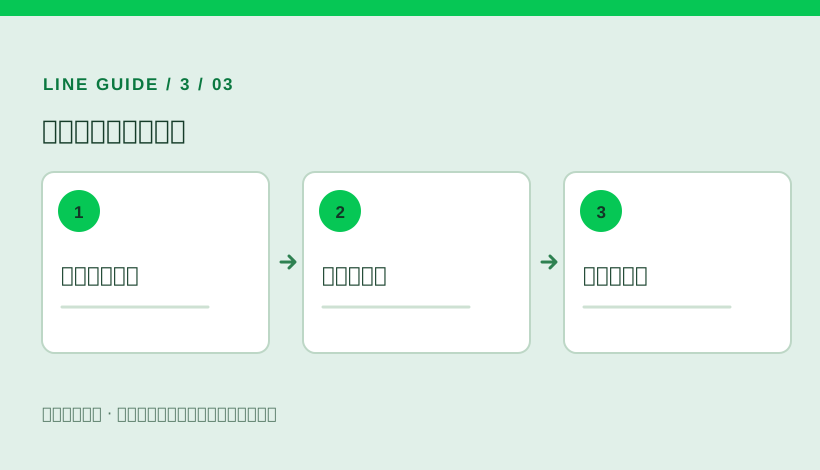
打开电脑端 LINE 登录画面,选择二维码方式。再用主设备 LINE 内的扫码功能读取电脑屏幕上的二维码,回到主设备确认登录。
二维码可能过期;如果登录画面提示过期,使用电脑端的刷新控制生成新码。不要把二维码截图发给其他人代扫,登录授权应由账号本人完成。
遇到额外验证与退出
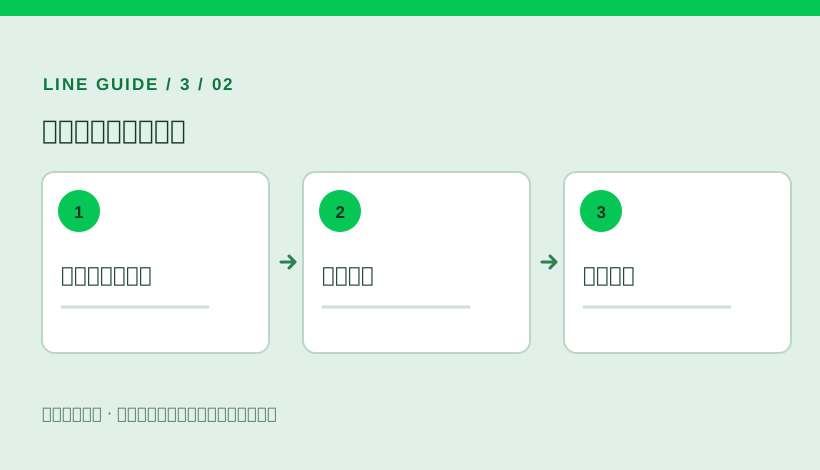
首次在该电脑登录或重新安装后,电脑可能显示验证代码。按 LINE 帮助中心提示,在主设备上完成验证,不要把代码发给聊天中的陌生账号。
公共或借用电脑使用结束后,记得退出客户端,并在主设备检查当前登录设备。电脑版登录不是手机聊天记录备份方案。
参考来源
事实依据来自 LINE 官方页面;文字与流程示意图为本站重新制作。
界面名称和下载条件可能随系统、地区及客户端版本变化;实际操作以你当前使用的 LINE 客户端与官方帮助页为准。