想在 Android 手机上安装 LINE,最重要的不是找一个最快的安装包,而是确认应用来自可信的官方入口。以下步骤按检查顺序编排。
从官网前往商店
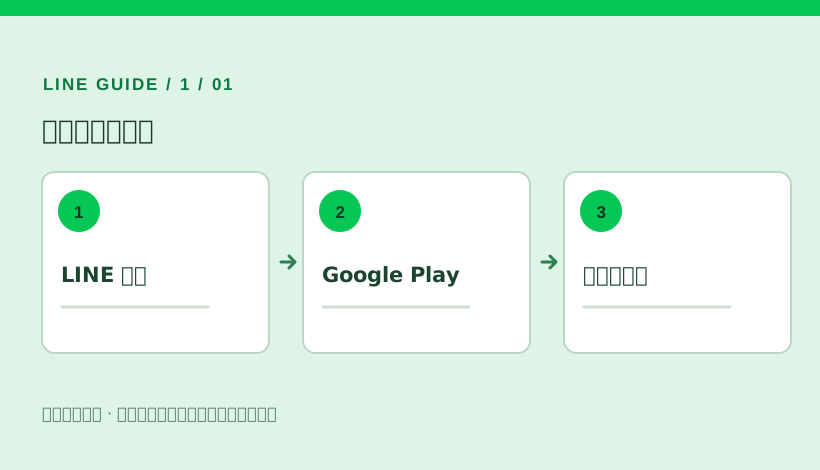
先打开本站下载中心的 Android 入口,它指向 LINE 官网所列的 Google Play 应用页面。不要仅凭相似图标或搜索结果中的广告判断下载来源。
在商店里核对应用名称 LINE、应用 ID jp.naver.line.android 与开发者信息。若页面在你的地区不可用,应以商店提示为准,不要转向来源不明的安装包。
检查系统和存储空间
安装前查看商店显示的当前系统要求,再对照手机系统版本。LINE 的官方帮助页也说明了受支持的操作系统环境,要求会随着版本更新。
给下载、安装以及后续消息媒体保留适当空间。如果手机系统过旧,先阅读官方兼容性说明;不要把旧版本安装包描述成一定安全或一定可用。
安装后再开始设置账号
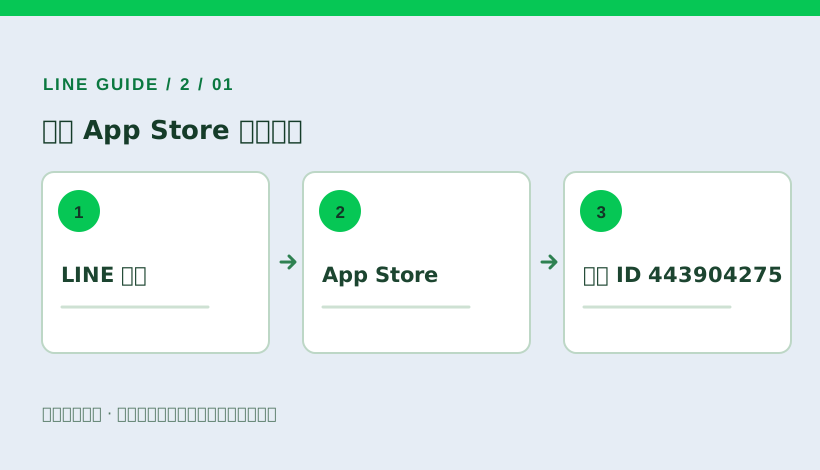
点击商店内的安装按钮,安装完成后从设备应用列表打开 LINE。按照当前所在地和客户端给出的实际注册或登录方式操作,不要依赖旧教程中固定的按钮位置。
登录相关验证码只应在 LINE 的正式流程中输入,任何自称客服要求你通过第三方网页提交验证码的信息都应警惕。本站不接收手机号、密码或验证码。
参考来源
事实依据来自 LINE 官方页面;文字与流程示意图为本站重新制作。
界面名称和下载条件可能随系统、地区及客户端版本变化;实际操作以你当前使用的 LINE 客户端与官方帮助页为准。