iPhone 和 iPad 的安装流程通常从 App Store 开始,但下载入口、系统要求与账号使用地区是不同的问题。
核对 App Store 应用页面
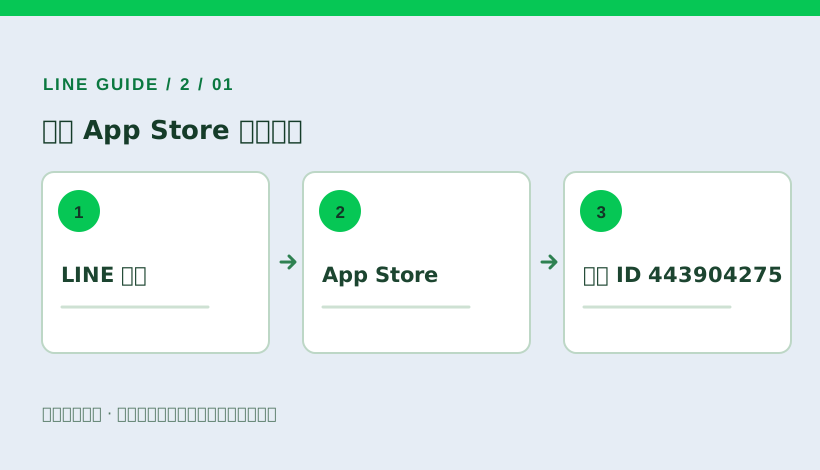
LINE 官网列有 iOS 的应用商店入口。下载中心链接到应用 ID 为 443904275 的 LINE 页面;打开后先确认应用名称及开发者信息。
如果你的商店地区未显示该应用,不应随意点击所谓“极速下载”或“免验证安装”。能否在当前商店获取应用,取决于商店政策及账号地区。
看清系统要求
在商店详情页检查当前系统版本要求,再到设备设置里核对 iOS 或 iPadOS 版本。官方帮助中心的推荐环境是参考信息,真正能够安装哪个版本应以当前商店页面为准。
若设备已无法更新到所需系统版本,不要宣称旧版必然能长期工作;消息、备份和安全功能可能随版本调整。
首次打开后保护账号
安装完成后打开 LINE,按客户端当前提示完成注册或登录。各地验证方法可能不同,不能把某一个地区的号码操作写成所有地区都适用。
日后更换 iPhone 时,先确认聊天记录备份,再进行账号迁移。安装应用本身不代表旧聊天记录已经被安全保存。
参考来源
事实依据来自 LINE 官方页面;文字与流程示意图为本站重新制作。
界面名称和下载条件可能随系统、地区及客户端版本变化;实际操作以你当前使用的 LINE 客户端与官方帮助页为准。